
来店者数、滞在時間、転換率をそれぞれ別の画面で確認していると、本当に知りたかった質問への答えが見えにくくなることがあります。必要な条件だけを選んで、一つのレポートにまとめて見る方法です。
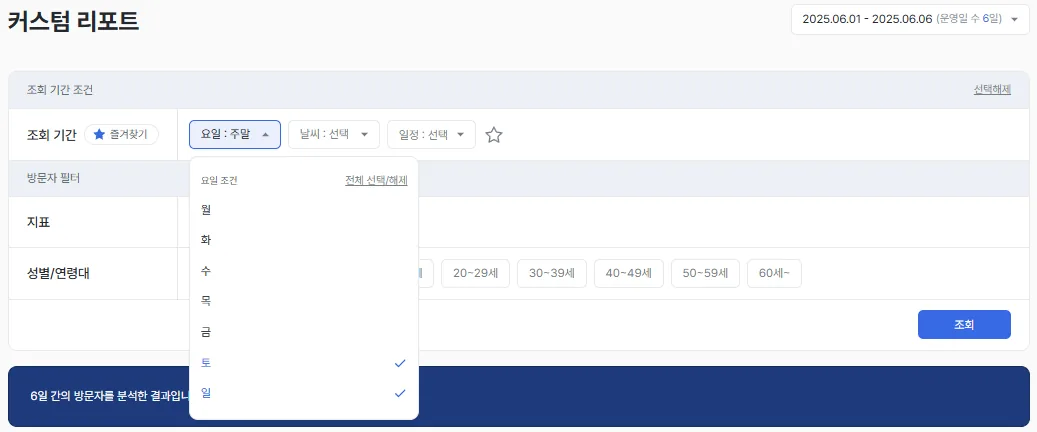
期間と曜日、天気、来店者条件を自分で選びます。対応前の期間を同じ条件で先につくっておくと、それが基準線になります。 画面は韓国語版です。
何が分かるか
特定の期間と来店者特性の条件を設定すると、それに応じた分析データを一括で提供します。複数の画面を行き来せずに、一つのページで総合的な結果を確認できます。
来店は増えたのに転換は減ったという場合、その原因は一つの指標だけを見ていても見つけにくいものです。関連指標を一つのレポートにまとめて一緒に見てください。
いつ使うか
総合分析結果を一つのページで確認し、特定の条件による全体的な状況を把握するのに活用します。
例で見る
以下は例です。キャンペーン期間の来店者数、滞在時間、転換率だけを選んで一つのレポートにまとめたとします。「流入は増えたが転換は下がった。案内リーフレットの改善が必要」という結論を、このレポート一つから直接導き出せます。
どの機能と一緒に見るか
一つの機能だけで原因まで突き止めるのは難しいものです。別の機能と重ねて原因を絞り、対応した後にまた別の機能で測り直す。この順序が繰り返されます。
- 測定 — 確認したい指標を一つのレポートにまとめます。対応前の期間を同じ条件で先につくっておくと、それが基準線になります。
- 対応 — レポートが指し示す一点から変えます。
- 再確認 — 同じ条件のレポートを再生成し、前後を比較します。他の機能で診断して対応した後、この場所が再確認の段階を担います。
来店は増え転換は減ったなら、原因を自分で設計して確認してください。 saai insightでカスタムレポートを確認できます。
#カスタムレポート#総合分析#saai insight
